SOMMARIO COMPLETO
1.1 La Dashboard (Home)
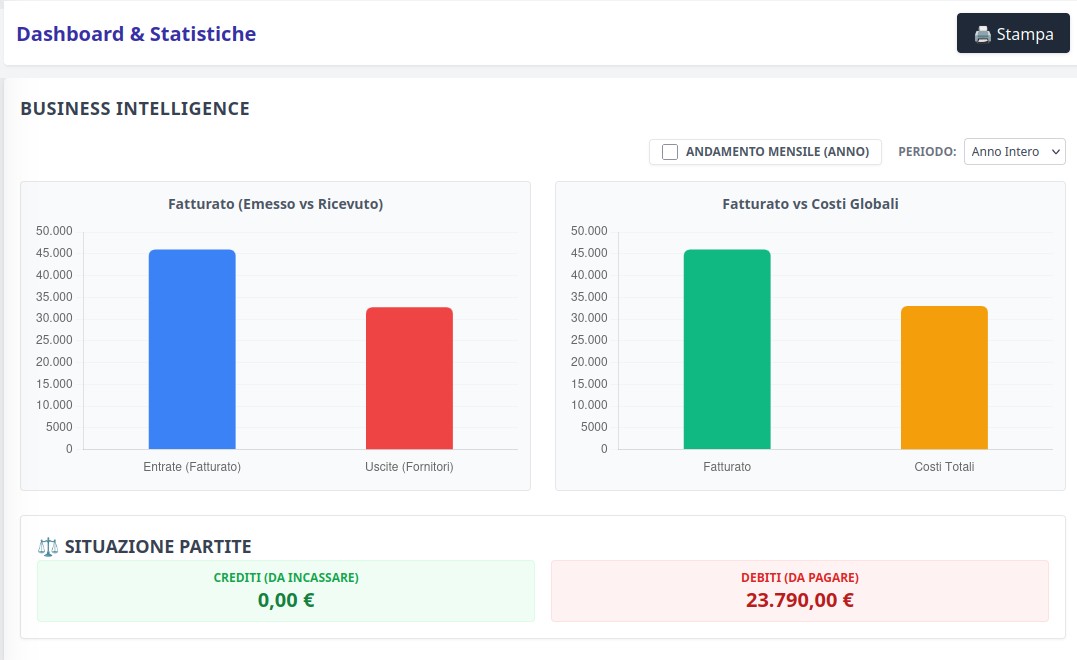
È il centro di controllo. Appena accedi vedi:
- Grafico Fatturato: Barre mensili (Incassato vs Fatturato).
- Widget Situazione Partite: Crediti e debiti in tempo reale.
Scorrendo verso il basso troverai:
- Scadenze imminenti: Incassi e pagamenti urgenti.
- Ripartizione spese x categorie: Dettaglio dei costi sostenuti.
- Analisi IVA: Box cruciale per gli ordinari.
1.2 Il Menu Laterale (Sidebar)
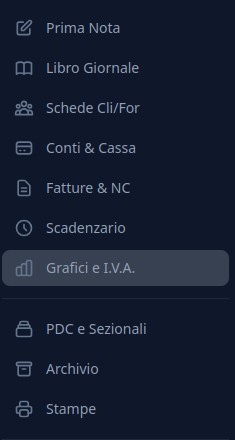
La barra di navigazione fissa a sinistra:
- Prima Nota: Il cuore operativo.
- Libro Giornale: La memoria storica.
- Schede Cli/Fornitori: Rubrica e schede contabili.
- Conti & Cassa: Liquidità sotto controllo.
- Fatture e NC: Elenchi completi dei documenti.
- Scadenzario: Gestione scadenze.
- Grafici e I.V.A.: Il termometro della situazione.
- PDC e Sezionali: Il database personalizzabile.
- Archivio: Salva e ripristina i dati.
- Stampe: La città dei report.
1.3 Selettore Anno Fiscale
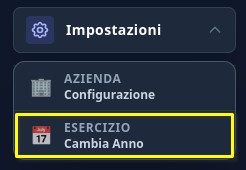
In alto a sinistra trovi sempre l'anno corrente (es. 2026).
Vai in Impostazioni > Esercizio e cambia l'anno di esercizio globale. Filtrerai istantaneamente tutti i dati in base all'anno scelto.
2.1 Accesso ai Dati Aziendali
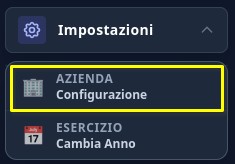
Dal menu laterale, clicca l'icona Ingranaggio (Impostazioni) in alto a sx.
Poi seleziona "Dati Azienda".
2.2 Compilazione Anagrafica
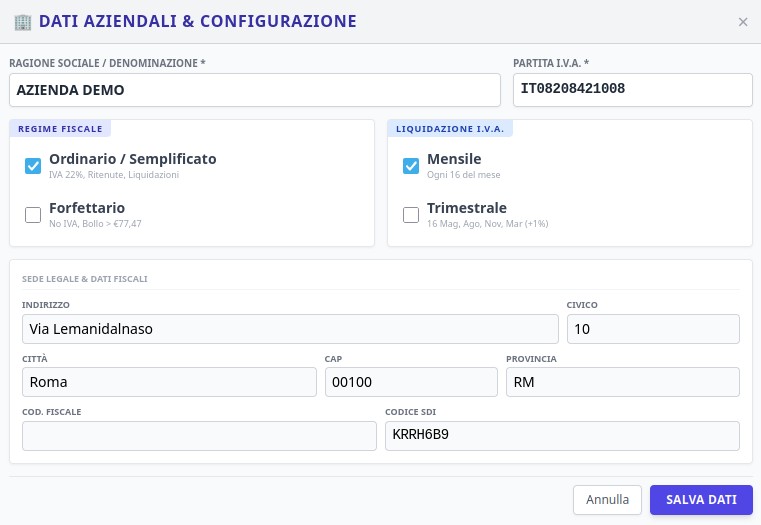
Campi obbligatori per le stampe:
- Ragione Sociale / Nome Cognome
- Indirizzo completo
- P.IVA e Codice Fiscale
- IBAN: Facoltativo.
2.3 Il Regime Fiscale (Fondamentale)
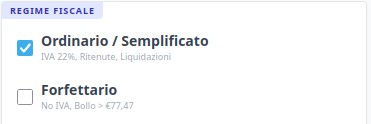
In alto al modale trovi la scelta che cambia il motore dell'app:
- FORFETTARIO: Niente IVA, Niente Ritenute, Bollo automatico.
- ORDINARIO: Aliquote IVA, Ritenute d'Acconto, Liquidazioni.
2.4 Liquidazione IVA (Solo Ordinari)
Se selezioni "Ordinario", potrai scegliere il regime I.V.A.:
- Mensile: Calcolo del debito IVA ogni fine mese.
- Trimestrale: Calcolo ogni 3 mesi.
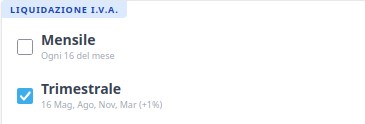
Attenzione: cambiare questo flag ricalcola i grafici della Dashboard.
3.1 Panoramica Prima Nota
La sezione "Prima Nota" è il cuore delle registrazioni. Hai 8 pulsanti azione giganti:
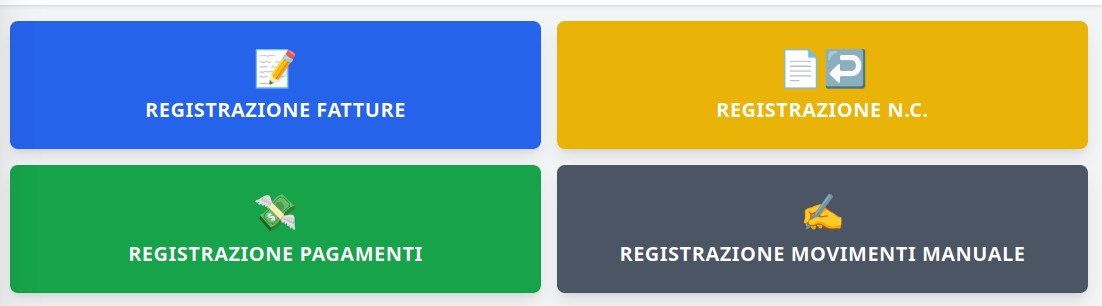
- Nuova Fattura
- Nota di Credito
- Incassi/Pagamenti
- Movimenti Manuali
- Importa XML FT. Ricevute
- Importa XML FT. Emesse
- Importa estratti conto bancari
- Scritture chiusura esercizio
3.2 Creazione Nuova Fattura
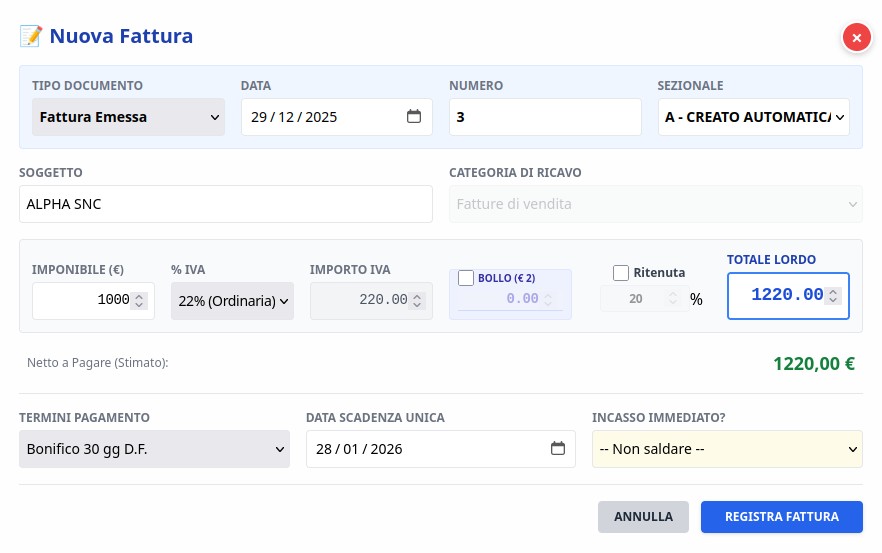
Clicca REGISTRAZIONE MANUALE FATTURE.
Il sistema propone in automatico:
- Tipo: Emessa.
- Numero: Il progressivo corretto in base al sezionale.
- Data: La data di oggi.
3.3 Gestione Cliente (Smart)
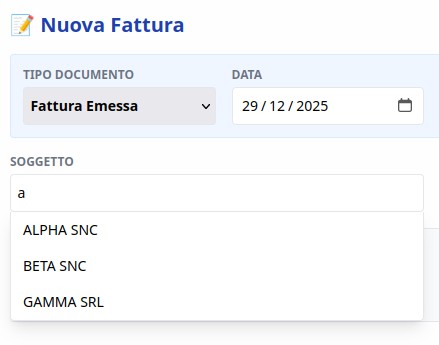
Nel campo "Cliente" inizia a scrivere il nome.
- Se esiste: Appare un menu a tendina per selezionarlo.
- Se nuovo: Scrivi il nome completo. Verrà salvato automaticamente.
3.4 Sezionali Personalizzati
Hai bisogno di numerazioni separate? (Es. 1/A, 1/WEB).
Nel campo "Sezionale", scrivi il codice (es. "WEB").
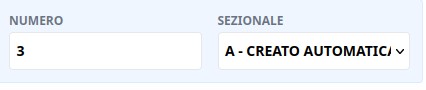
Il gestionale creerà una numerazione parallela indipendente.
3.5 Righe e Importi
- Imponibile: Importo netto.
- Aliquota IVA: Selezionabile (22, 10, 4, 0).
- Bollo: Selezionabile.
- Ritenuta: Selezionabile (20% default).

3.6 La Ritenuta d'Acconto
Se il cliente è sostituto d'imposta, attiva il check "Ritenuta".

Il gestionale calcolerà il 20% sull'imponibile e lo sottrarrà dal "Netto a Pagare", mettendolo in memoria per i modelli F24 futuri.
3.7 Bollo Virtuale (Auto-detect)
Se sei Forfettario e l'importo supera i 77,47€:

L'app attiva automaticamente il flag "Bollo" e aggiunge 2,00€ al totale.
3.8 Termini di Pagamento
Cruciale per lo Scadenzario. Opzioni disponibili:
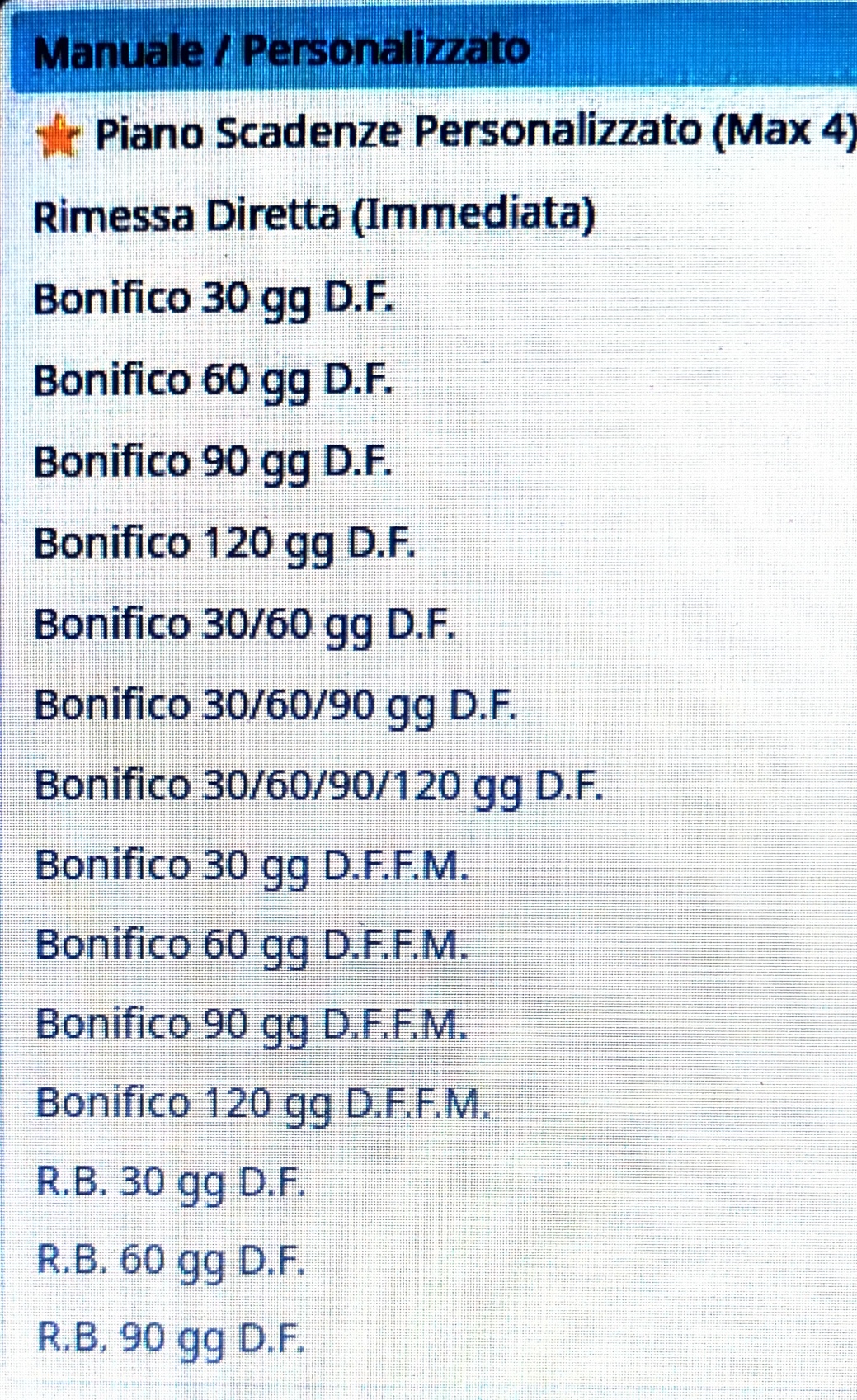
- Rimessa Diretta: Scadenza con l'emissione.
- Bonifico 30/60/90 GG: Crea scadenze future in automatico.
- Data Fissa: Scegli tu la data esatta sul calendario.
- Personalizzata: Crea piano di pagamento a rate (es. SAL).
3.9 Rate Personalizzate (Avanzato)
Se scegli "Piano Personalizzato", appare il generatore di rate.
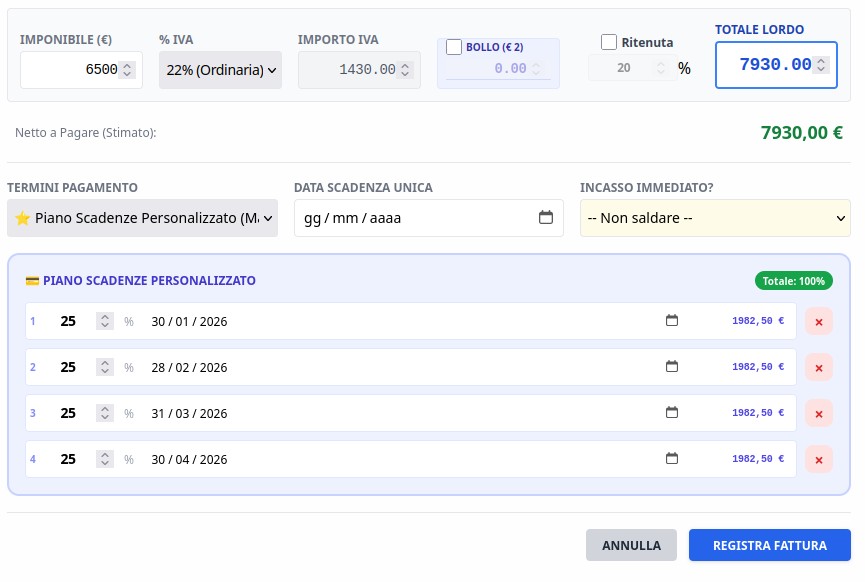
Puoi decidere Acconto (es. 30%) e Saldo (70%) con date diverse, fino a un massimo di 4 rate. L'app creerà le scadenze separate.
3.10 Saldo Immediato (Quick Pay)
In fondo al modale fattura, c'è un box "Incasso Immediato".
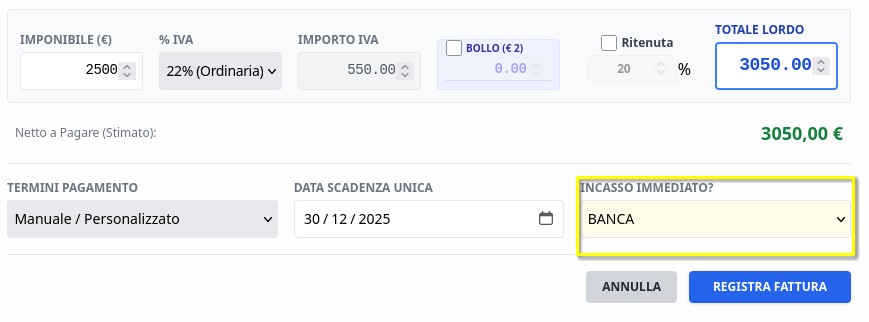
Seleziona il conto (es. "Banca") per salvare la fattura e registrarne l'incasso in un colpo solo.
4.1 Modalità Ricevuta
Clicca REGISTRAZIONE FATTURE e cambia il selettore in alto da "Emessa" a "Ricevuta".
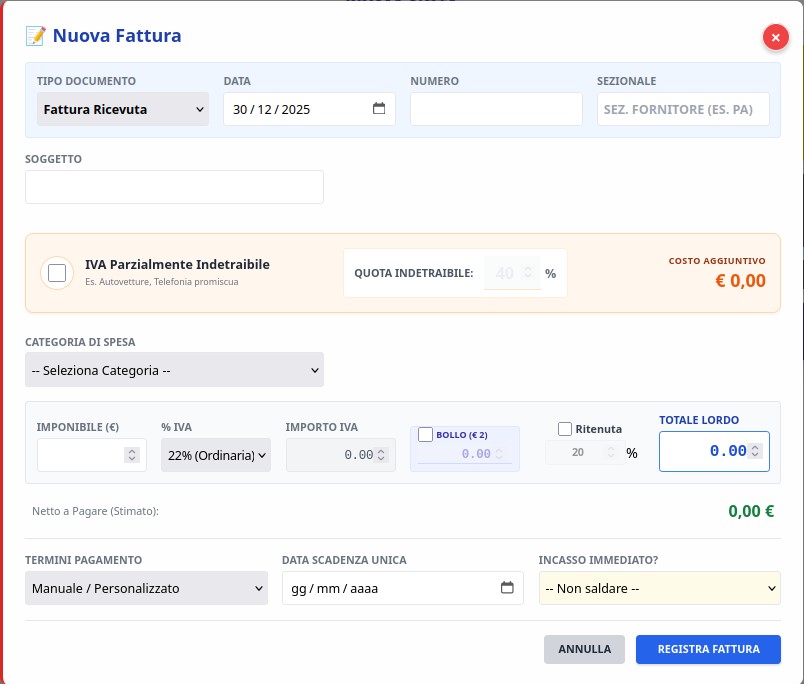
L'interfaccia avrà la linguetta laterale e gli accenti in ROSSO per evitare errori di distrazione.
4.2 Categoria di Costo (Obbligatoria)
A differenza delle emesse, qui DEVI specificare cosa stai comprando.
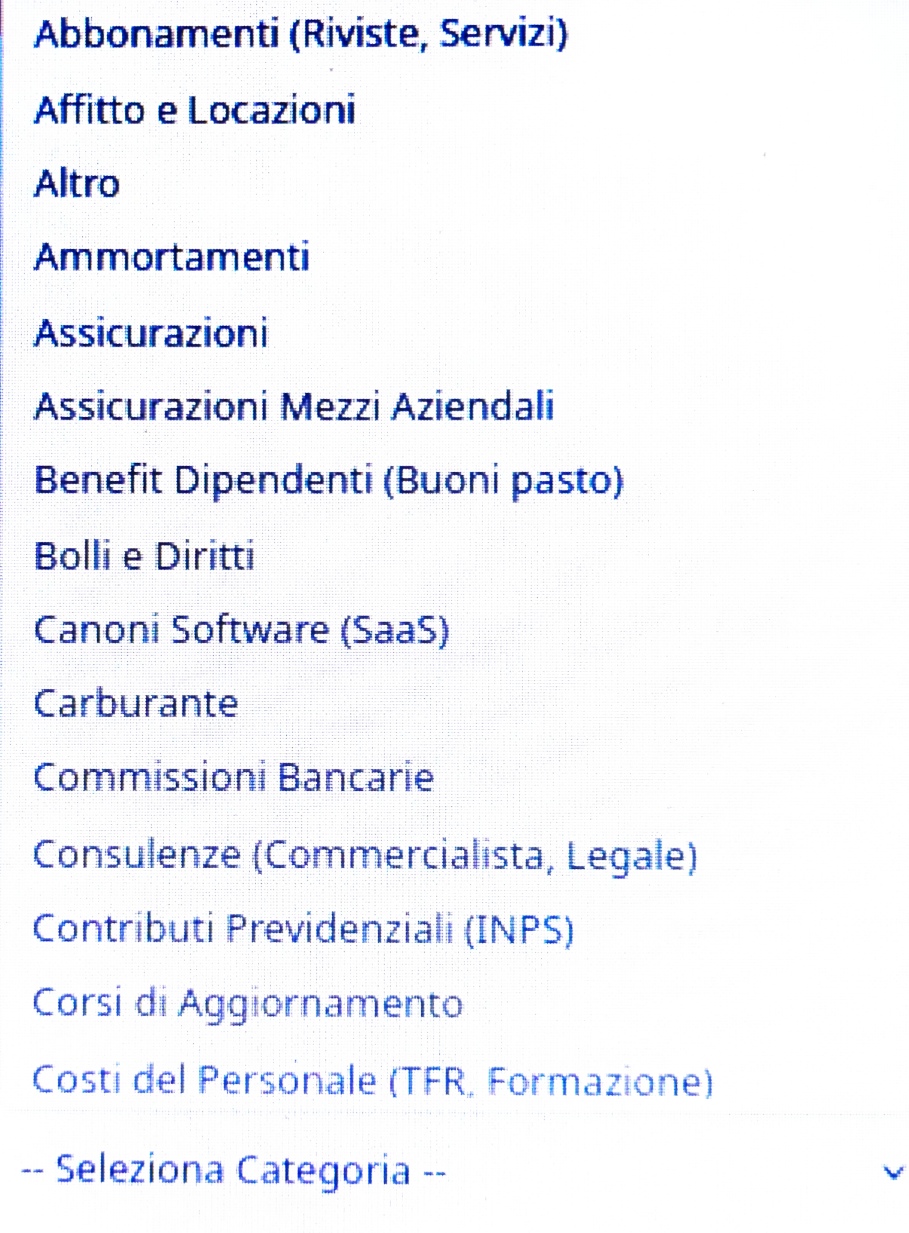
Es. Cancelleria, Utenze, Software, Merci, Carburante... Questo alimenta i grafici della Dashboard.
4.3 IVA Indetraibile
Hai comprato carburante o telefonia promiscua?
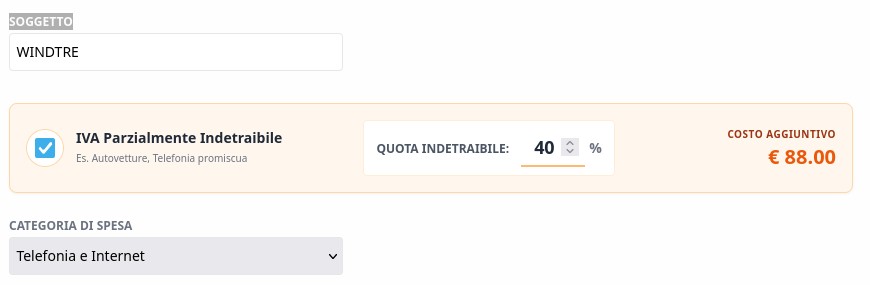
Attivalo e imposta la % (es. 40%). L'app separerà il costo deducibile da quello indeducibile nel Libro Giornale.
4.4 Auto-memoria Fornitori
Se registri una fattura di "Enel Energia" e le assegni la categoria "Utenze", la prossima volta che scriverai "Enel", l'app pre-selezionerà "Utenze" da sola.
5.1 Emettere Nota di Credito
Dalla Prima Nota seleziona il pulsante giallo "REGISTRAZIONE MANUALE N.C.".
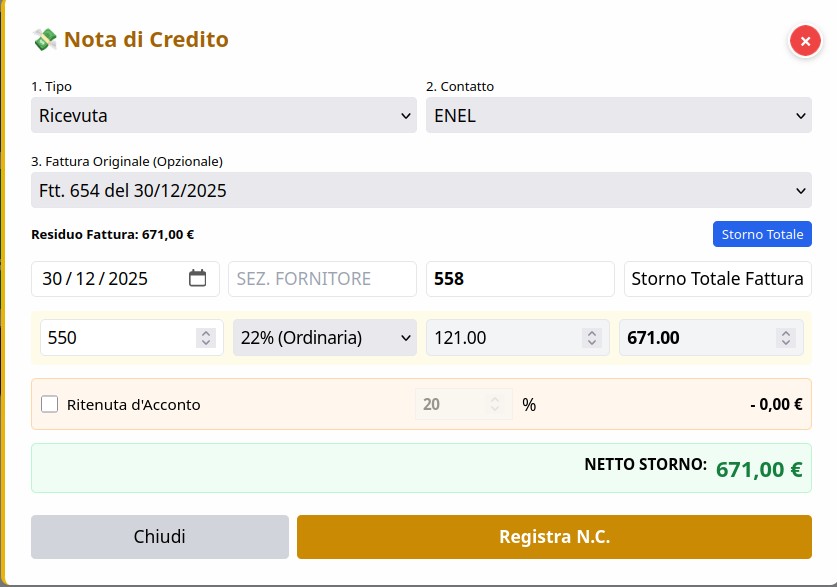
Funziona esattamente come una fattura, ma gli importi verranno registrati con segno negativo (storno).
5.2 Collegamento a Fattura
Nel modulo puoi indicare "Riferimento Fattura N..."

Scegliendo la fattura originale, il sistema capirà che la NC va a decurtare l'imponibile e l'eventuale ritenuta di quel preciso documento.
6.1 Il Modulo Incassi/Pagamenti
Clicca sul pulsante verde "REGISTRAZIONE MANUALE PAGAMENTI".
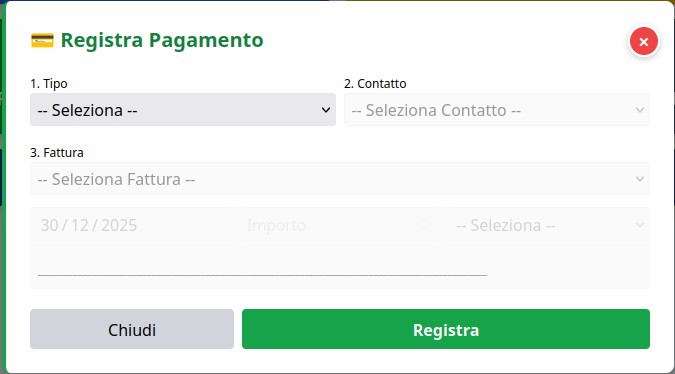
Il flusso è guidato: Scegli Conto > Scegli Soggetto > Scegli Fattura da saldare.
6.2 Saldo Parziale o Totale
Selezionata la fattura, l'app propone l'importo residuo totale.
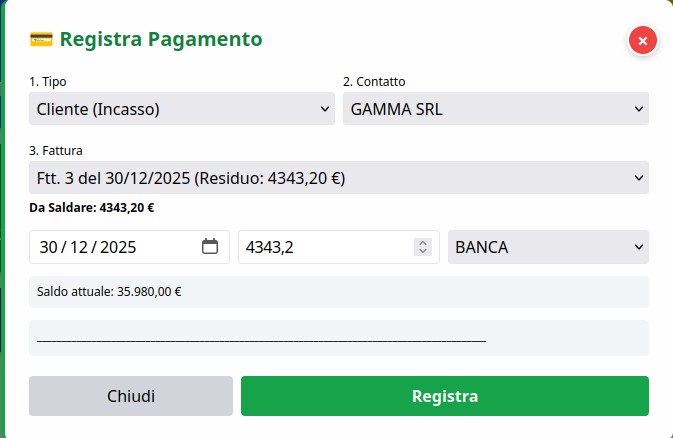
Puoi sovrascriverlo per registrare un acconto parziale. La fattura rimarrà "Aperta" finché il residuo non arriva a zero.
6.3 Commissioni Bancarie (PayPal/POS)
Usa il flag "Aggiungi Commissioni" per separare le spese bancarie.
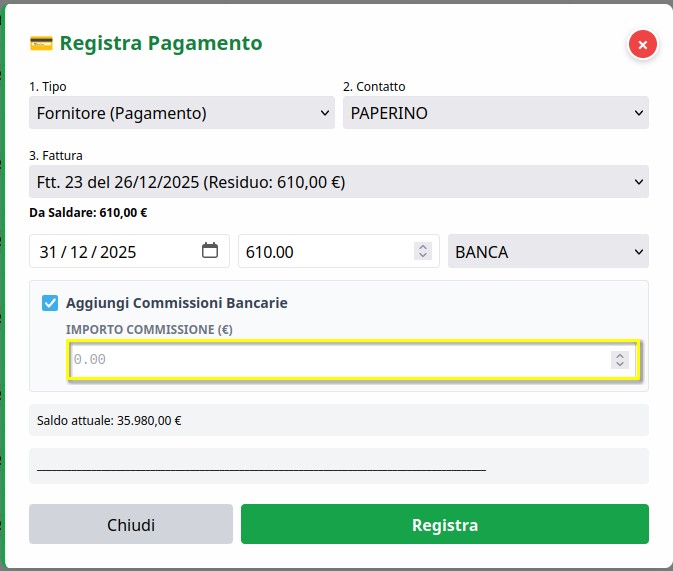
Es. Cliente paga 100€ con POS (comm. 2€). L'app registrerà: +100€ Entrata (chiude fattura) e -2€ Uscita (spesa bancaria).
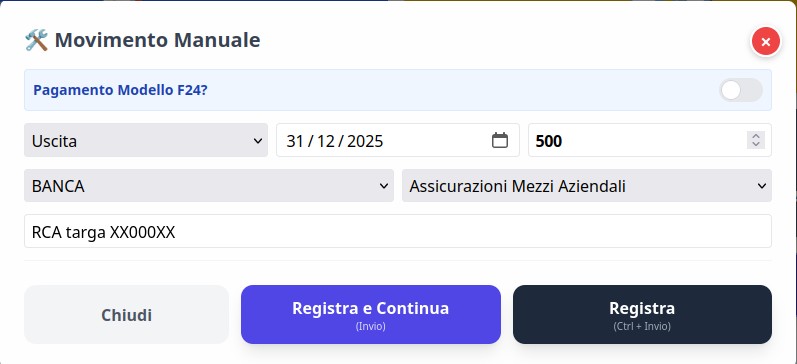
7.1 Movimenti Manuali Generici
Usalo per tutto ciò che non ha fattura: Prelievi Bancomat, Versamenti di Capitale, Spese senza scontrino.
7.2 Gestione F24 (Modale Full-Screen)
Dalla barra laterale, la voce Archivio Imposte (F24) apre la plancia di comando fiscale.
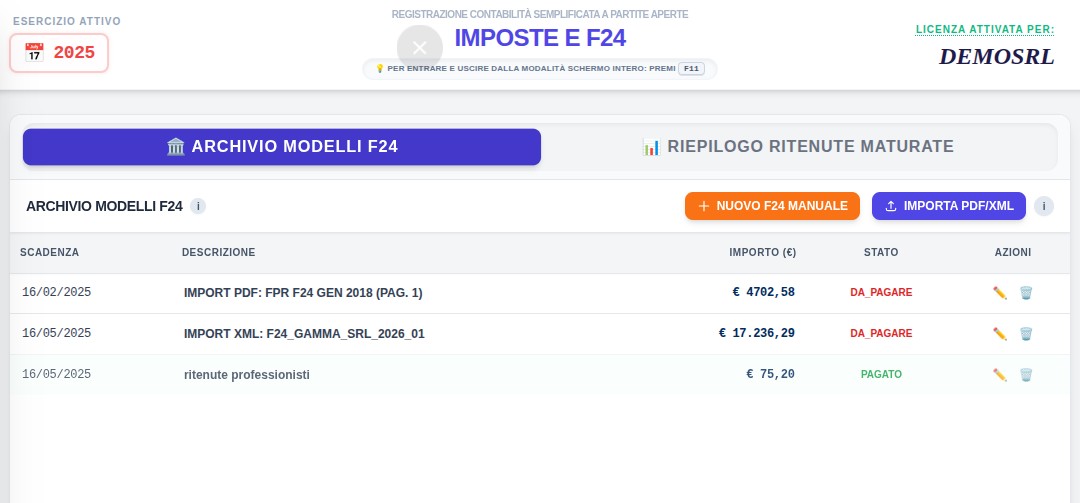
Puoi inserire i modelli manualmente, oppure caricare PDF nativi o file XML per farli leggere al parser automatico.
7.3 Riconciliazione F24 e Ritenute
Se nell'F24 è presente il codice 1040 (Ritenute):
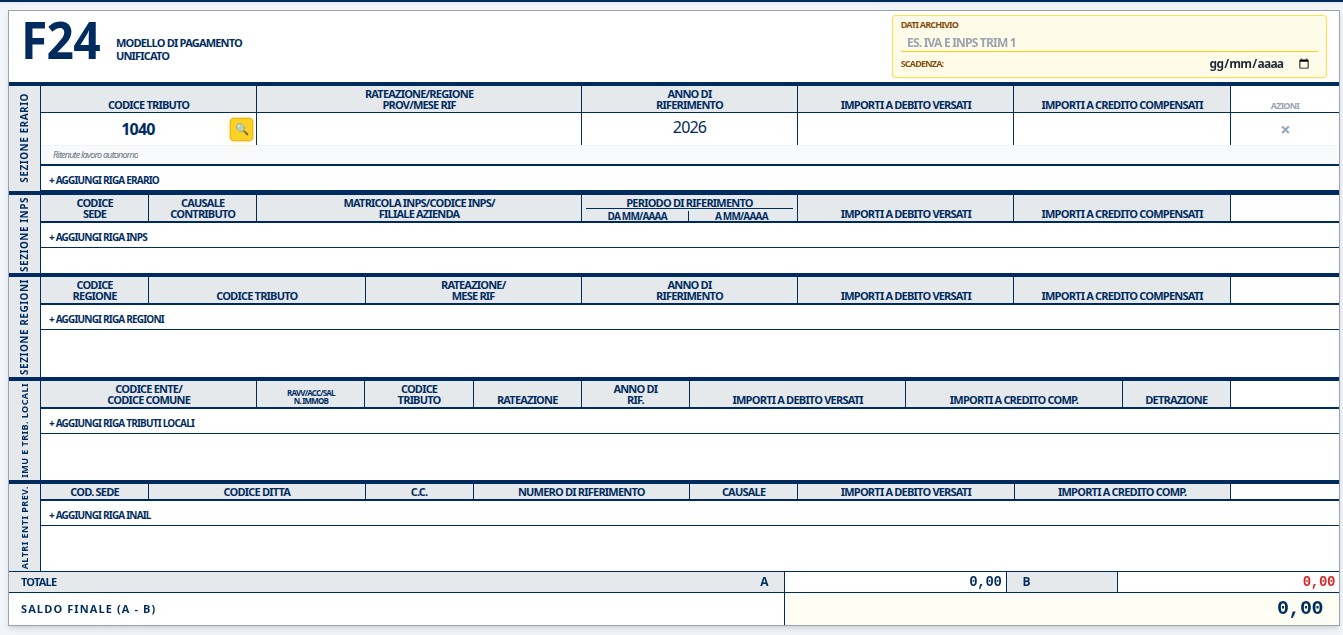
Cliccando sulla lente gialla, potrai associare le fatture passive già pagate ai fornitori. L'app segnerà le ritenute come "Versate" sbloccando i grafici finanziari.
7.4 I Giroconti
Sidebar > Conti & Cassa > Nuovo Giroconto (icona scambio blu).
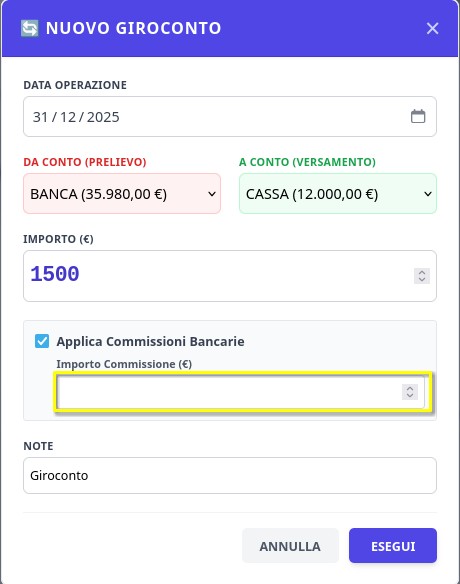
Serve per spostare soldi tra i tuoi conti (es. prelievo da Banca a Cassa Contanti) senza alterare il fatturato o generare finti ricavi.
8.1 La Vista Temporale Unificata
Vai su Scadenzari nella sidebar.
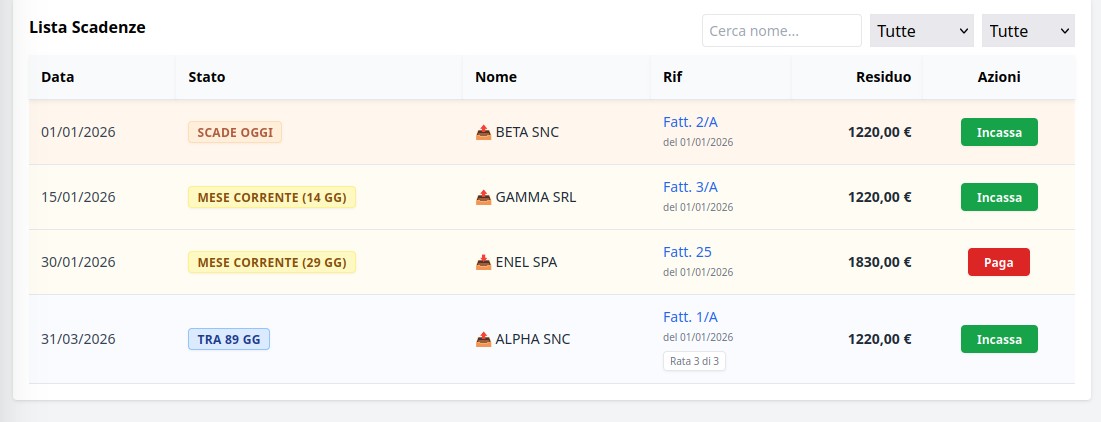
Ora l'elenco mostra insieme le fatture da incassare/pagare e, tramite il tab Scadenze Fiscali, anche gli F24 in attesa. I colori restano: Rosso (Scadute), Giallo (Questo mese), Azzurro (Future).
8.2 Widget Rapidi
In alto allo scadenzario hai i box riepilogativi.

Mostrano la sommatoria esatta del totale da incassare e pagare per darti una percezione immediata della liquidità a rischio.
8.3 Azioni Rapide
Accanto a ogni scadenza c'è il tasto operativo "Incassa" o "Paga F24".

Cliccandolo si aprirà direttamente il modulo di pagamento corretto, già precompilato con i dati della riga selezionata.
9.1 Lista Contatti
Sezione Schede Clienti/Fornitori nella Sidebar.
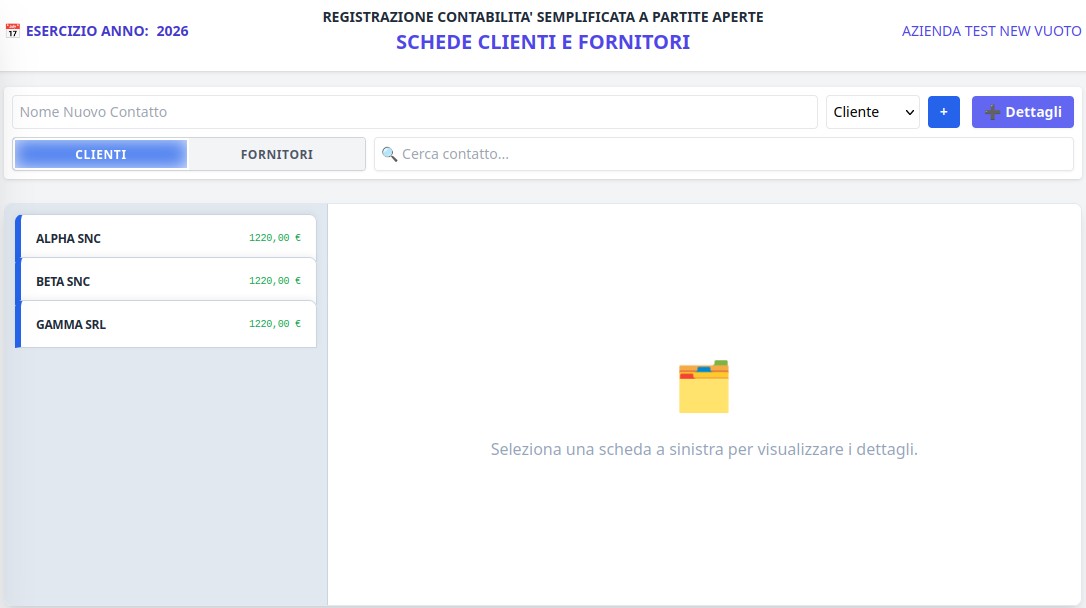
Qui vedi l'elenco di tutti i soggetti con cui hai lavorato, ricercabili per nome o partita IVA.
9.2 Dettaglio Contatto ed Estratto Conto
Cliccando su un nome, si apre la sua scheda dedicata:
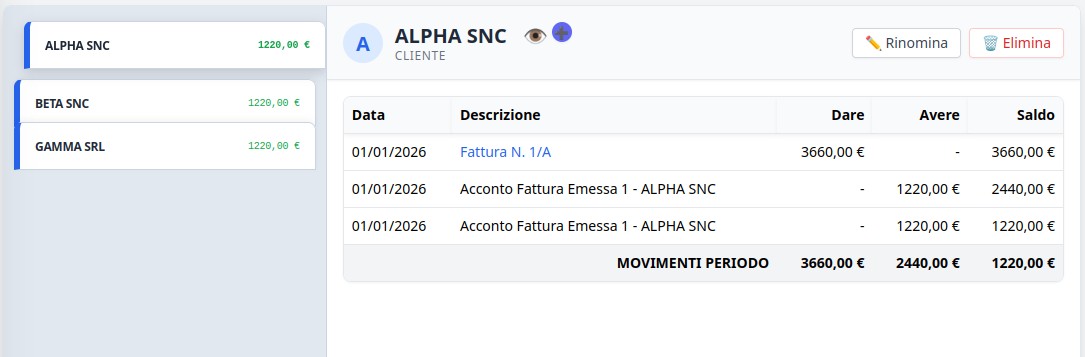
- Dati anagrafici completi modificabili.
- Estratto Conto: Lista filtrata di tutte le sue fatture.
- Volume d'Affari: Totale fatturato generato con lui.
10.1 PDC e Sezionali (Categorie)
Sidebar > PDC e Sezionali.
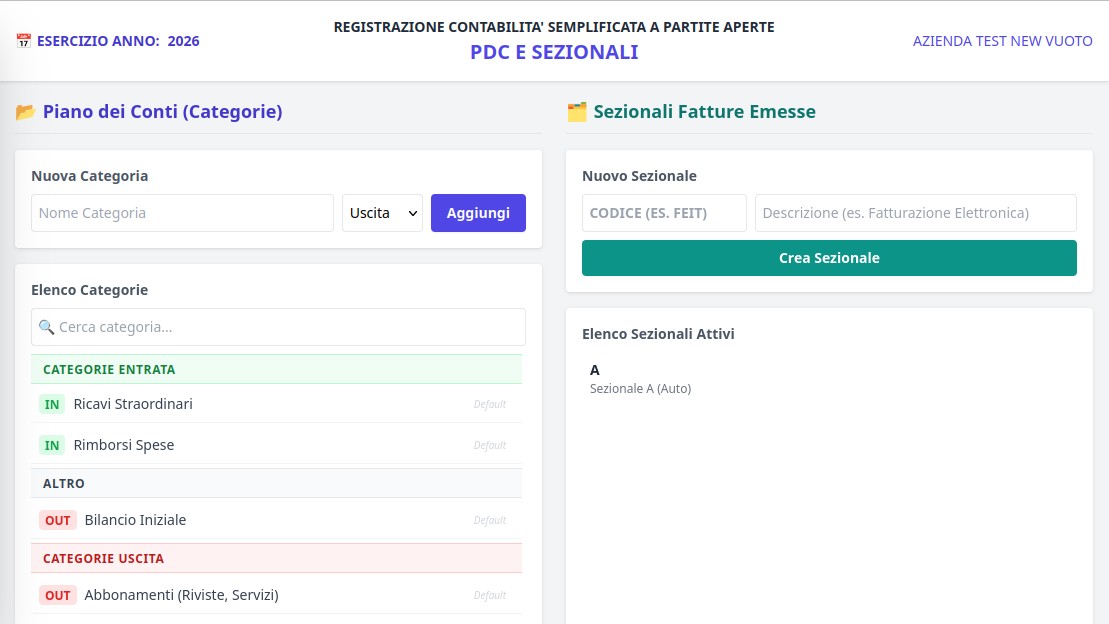
Da qui puoi rinominare o creare nuove categorie di spesa/ricavo (es. "Spese Marketing") per personalizzare i grafici della Dashboard.
10.2 Gestione Conti Finanziari
Sidebar > Conti & Cassa.
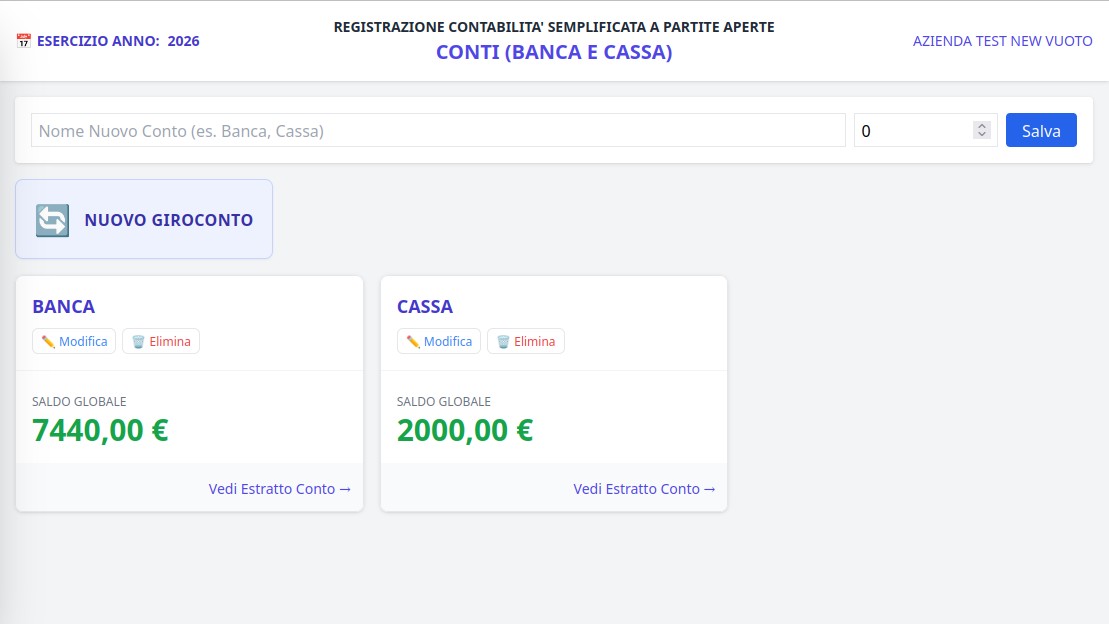
Qui gestisci i tuoi "portafogli" reali (Banca Intesa, Cassa Contanti, PayPal). Ogni conto mantiene un saldo progressivo autonomo basato sui movimenti registrati.
11.1 Il Centro Stampe
Vai su Stampe e Report. Hai a disposizione vari moduli.
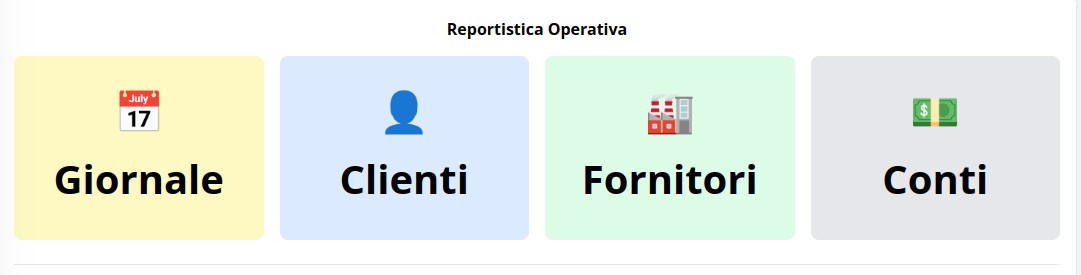
Libro Giornale, Anagrafiche, Schede Conto: tutto stampabile (o salvabile in PDF) filtrando per date o parametri specifici.
11.2 SMART REPORT (Il tasto magico)
È il pulsante azzurro "Genera Report Completo".

Con un solo click, l'app interroga l'intero database e genera un PDF multipagina contenente: Liquidazione I.V.A., Libro giornale totale, Elenco fatture, Estratti conto.
11.3 Export EXCEL
Se il PDF non basta o il consulente richiede dati grezzi, usa l'export EXCEL.
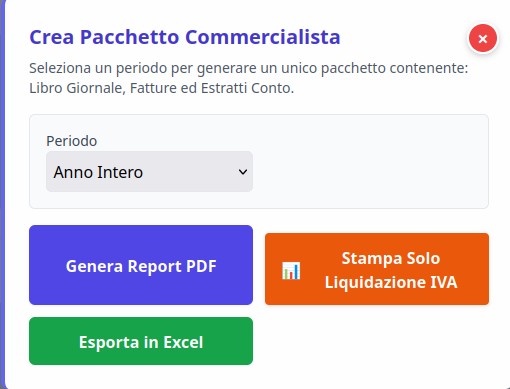
Ogni tabella del software possiede l'icona Verde "Export XLSX" per scaricare i dati direttamente nel formato foglio di calcolo.
12.1 Filosofia "Local First"
I tuoi dati risiedono SOLO nella memoria protetta del browser su questo PC. Non c'è alcun server o cloud. Se pulisci la cache del browser in modo aggressivo o formatti il PC, perdi i dati. Fai i backup!
12.2 Fare il Backup
Vai su Archivio dati > BACKUP COMPLETO.
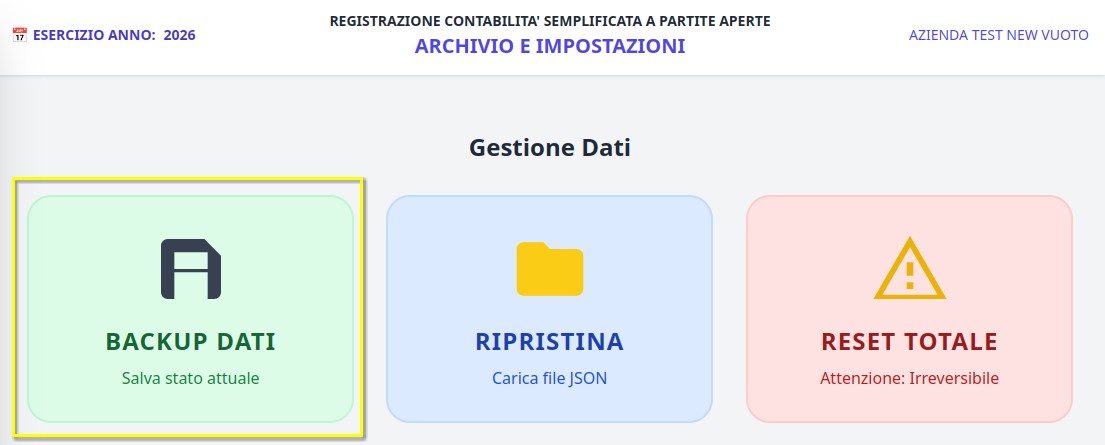
Verrà scaricato un file .json super compatto. Copialo su una chiavetta USB o salvalo su un cloud privato. Quello è il tuo salvagente.
12.3 Ripristino (Time Machine)
Se cambi PC o si rompe il browser, niente paura:
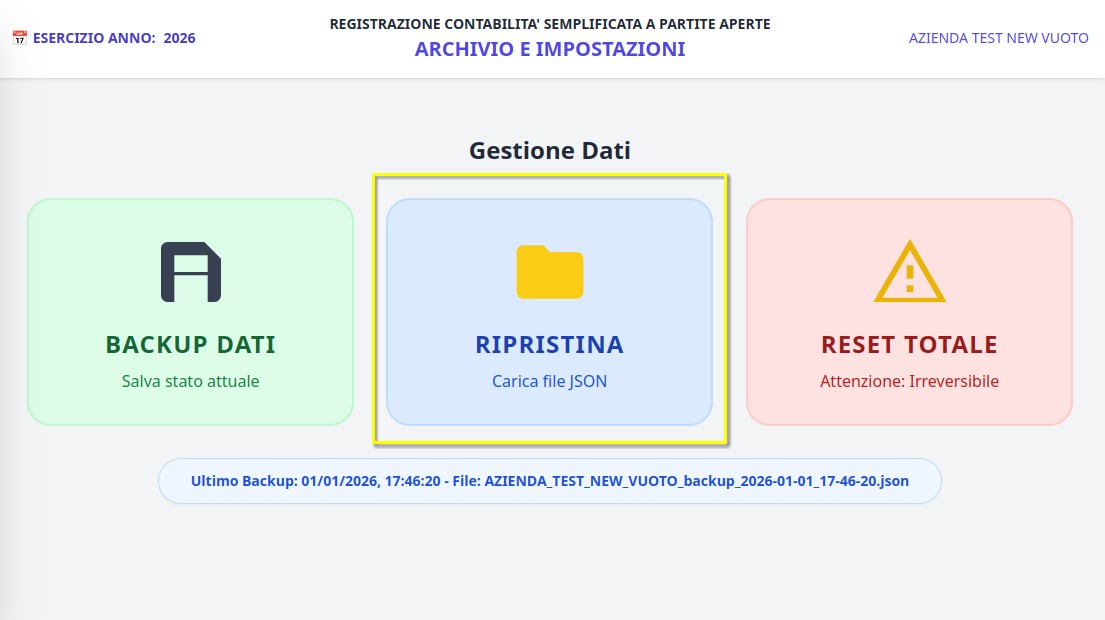
- Apri l'app vergine sul nuovo PC.
- Vai su Archivio > Ripristina da Backup.
- Seleziona il tuo file JSON precedentemente salvato.
- Tutta la tua contabilità tornerà attiva e intatta.
12.4 Reset di Fabbrica
Nello stesso modale, c'è il temuto tasto rosso "Reset Totale Database".
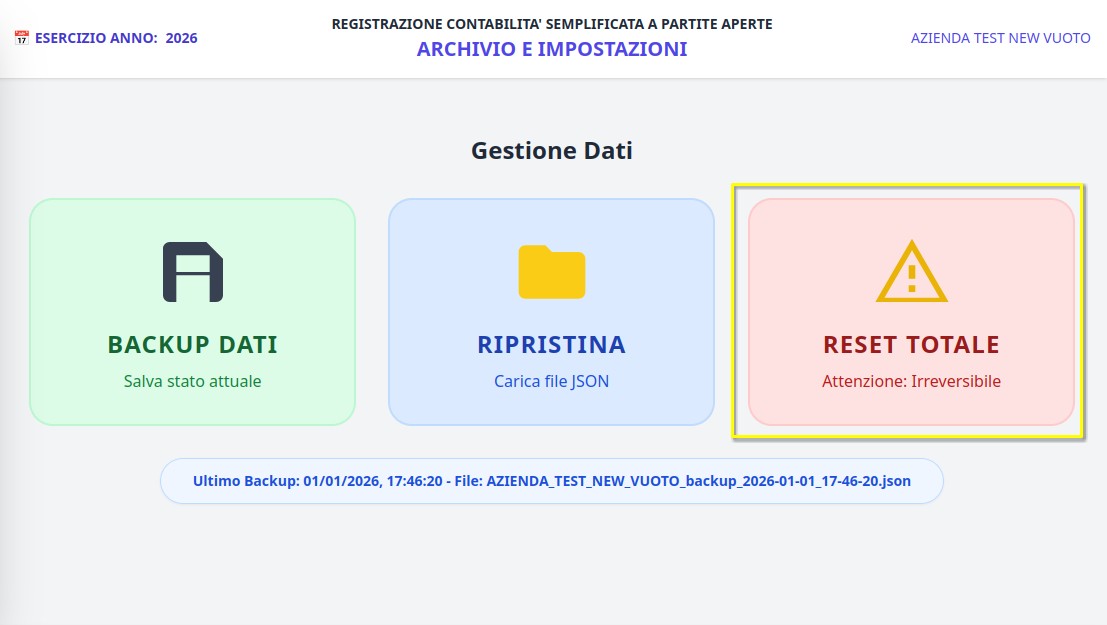
Questo comando oblitera l'intero database locale, riportando l'app a zero (utile se stavi facendo prove con la Demo). Richiede l'inserimento di una password di sicurezza per evitare clic accidentali.
13.1 Parser XML e Ispezione
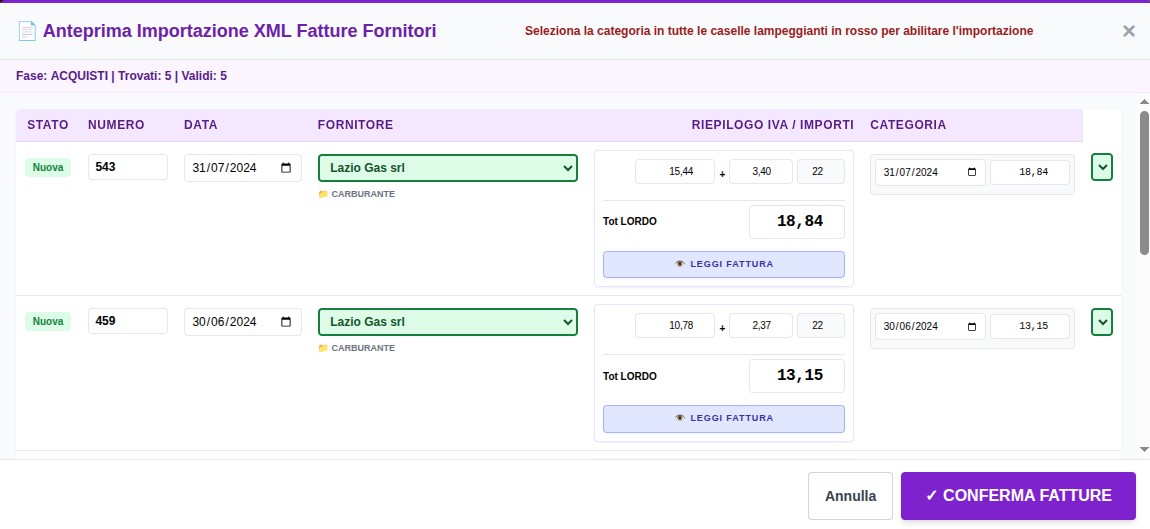
Il tasto "Leggi Fattura" permette l'ispezione istantanea del corpo XML (articoli e prezzi) prima di salvare la registrazione.
Il sistema incrocia la P.IVA col tuo storico. Se la trova, assegna la categoria in automatico (Semaforo Verde). Se è un fornitore nuovo (Semaforo Rosso), ti chiede dove allocare il costo.
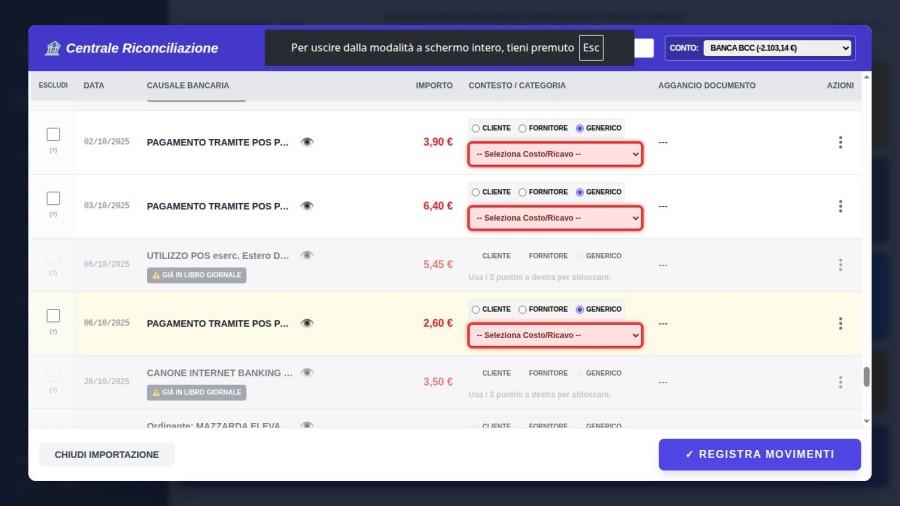
13.2 Lavatrice SEPA ed Estratti Conto
Incollando un Estratto Conto (Excel/CSV), l'algoritmo rimuove il "rumore" bancario e taglia gli IBAN europei per rendere le causali leggibili e pulite.
Puoi escludere i movimenti dubbi togliendo la spunta. Al salvataggio, l'app genererà in automatico un PDF Promemoria Sospesi per controllare le transazioni irrisolte.